目标:在 CentOS 7 虚拟机(4C8G)上安装 K8S 单节点集群,部署本项目,并通过 Dashboard 可视化管理。
方案选择:使用 Minikube(单节点 K8S),适合学习和开发环境。
方案选型
在虚拟机上搭建 K8S 有多种方式:
| 方案 | 节点数 | 难度 | 资源占用 | 适合场景 |
|---|---|---|---|---|
| Minikube | 单节点 | ⭐ 简单 | ~2GB 内存 | 学习入门(推荐) |
| k3s | 单/多节点 | ⭐⭐ 简单 | ~512MB 内存 | 轻量级生产/边缘计算 |
| kubeadm | 多节点 | ⭐⭐⭐ 较难 | 每节点 ~2GB | 正式生产环境 |
| Kind | 单节点 | ⭐ 简单 | ~2GB 内存 | CI/CD 测试 |
虚拟机是 4C8G 单台,Minikube 最合适。如果以后想模拟多节点生产环境,可以用 kubeadm。
一、前置准备
1.1 确认 Docker 已安装
Minikube 需要容器运行时,你的虚拟机上应该已经有 Docker:
docker --version
# Docker version 24.x.x 或更高
如果没有,先安装 Docker:
请参考:https://blog.shpym.cn/index.php/archives/83/
1.2 配置 Docker 镜像加速(关键!影响后续所有镜像拉取速度)
Minikube 启动时要拉取大量 K8S 组件镜像(kube-apiserver、etcd、coredns 等),不配加速会非常慢甚至超时。
# 配置 Docker 镜像加速器
sudo mkdir -p /etc/docker
sudo tee /etc/docker/daemon.json <<-'EOF'
{
  "registry-mirrors": [
    "https://docker.1ms.run",
    "https://docker.xuanyuan.me",
    "https://docker.ketches.cn",
    "https://docker.m.daocloud.io",
    "https://dockerpull.org"
  ],
  "dns": ["223.5.5.5", "114.114.114.114"],
  "log-driver": "json-file",
  "log-opts": {
    "max-size": "10m",
    "max-file": "3"
  }
}
EOF

# 重启 Docker 使配置生效
sudo systemctl daemon-reload
sudo systemctl restart docker

# 验证加速器是否生效
docker info | grep -A 5 "Registry Mirrors"
⚠️ 镜像加速器地址可能失效,如遇到拉取超时,搜索"docker 镜像加速 2026"获取最新可用地址。
1.3 关闭 swap(K8S 要求)
# 临时关闭
sudo swapoff -a

# 永久关闭(注释掉 swap 行)
sudo sed -i '/ swap / s/^/#/' /etc/fstab

# 验证
free -h
# Swap 行应该全是 0
1.4 关闭 SELinux
# 临时关闭
sudo setenforce 0

# 永久关闭
sudo sed -i 's/^SELINUX=enforcing$/SELINUX=permissive/' /etc/selinux/config
二、安装 kubectl(K8S 命令行工具)
kubectl 是操作 K8S 集群的命令行工具,所有操作都通过它完成。
方式1:使用 yum 安装(CentOS 推荐,最简单)
# 添加阿里云 Kubernetes yum 源
cat <<EOF | sudo tee /etc/yum.repos.d/kubernetes.repo
[kubernetes]
name=Kubernetes
baseurl=https://mirrors.aliyun.com/kubernetes-new/core/stable/v1.29/rpm/
enabled=1
gpgcheck=1
gpgkey=https://mirrors.aliyun.com/kubernetes-new/core/stable/v1.29/rpm/repodata/repomd.xml.key
EOF

# 安装
sudo yum install -y kubectl

# 验证
kubectl version --client
三、安装 Minikube
3.1 下载安装 Minikube
使用国内镜像下载(推荐):
# 方式:通过 npmmirror(阿里前端镜像站,速度快)
curl -LO https://registry.npmmirror.com/-/binary/minikube/v1.33.0/minikube-linux-amd64

# 安装
chmod +x minikube-linux-amd64
sudo mv minikube-linux-amd64 /usr/local/bin/minikube

# 验证
minikube version
3.2 预拉取 kicbase 基础镜像
Minikube 使用 Docker 驱动时,会创建一个 Docker 容器来模拟 K8S 节点。这个容器的基础镜像叫 kicbase(Kubernetes In Container base),里面预装了 kubelet、kubeadm、容器运行时等 K8S 节点所需的全部组件。
minikube start 时会自动从 gcr.io(Google Container Registry)拉取 kicbase,但国内无法访问 gcr.io。解决方法是从 Docker Hub 上的镜像仓库预拉取,再打上 Minikube 期望的标签:
# 1. 从 Docker Hub 拉取 kicbase 基础镜像
docker pull kicbase/stable:v0.0.43

# 2. 打上 Minikube 期望的标签
docker tag kicbase/stable:v0.0.43 gcr.io/k8s-minikube/kicbase:v0.0.43

# 3. 确认镜像已就位
docker images | grep kicbase
版本号说明:
v0.0.43对应 Minikubev1.33.0。不同 Minikube 版本需要不同的 kicbase 版本,可通过minikube start --dry-run或查看 Minikube Release Notes 确认。
3.3 预缓存 K8S 二进制文件
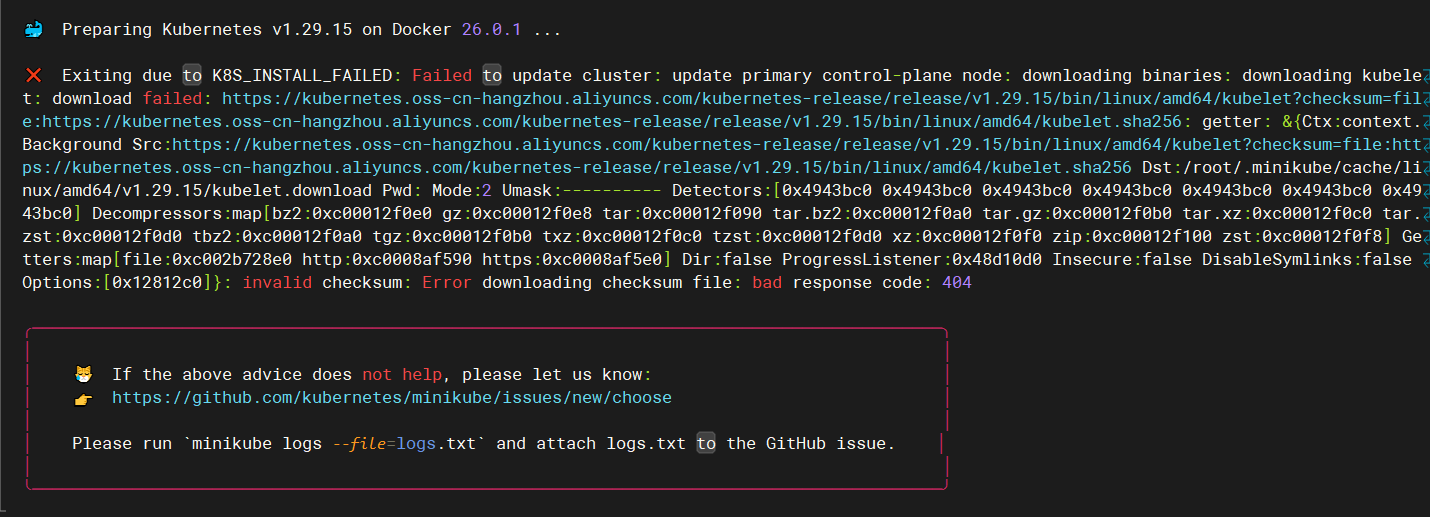
minikube start 会自动下载 kubeadm、kubelet、kubectl 二进制文件。如果使用了 --image-mirror-country=cn,可能因为阿里云 OSS 上缺少对应版本的 sha256 校验文件而报 404 错误。
解决方法:去掉 --image-mirror-country=cn,手动预缓存二进制文件:
# 1. 创建缓存目录(版本号与 --kubernetes-version 一致)
mkdir -p ~/.minikube/cache/linux/amd64/v1.29.15/

# 2. 下载对应版本的二进制文件(下载慢的话可以windows下载好导入)
cd ~/.minikube/cache/linux/amd64/v1.29.15/
curl -L -o kubectl https://dl.k8s.io/release/v1.29.15/bin/linux/amd64/kubectl
curl -L -o kubeadm https://dl.k8s.io/release/v1.29.15/bin/linux/amd64/kubeadm
curl -L -o kubelet https://dl.k8s.io/release/v1.29.15/bin/linux/amd64/kubelet
chmod +x kubeadm kubelet kubectl

# 3. 确认三个文件都在
ls -lh ~/.minikube/cache/linux/amd64/v1.29.15/
如果
dl.k8s.io下载慢,可使用代理或从 GitHub Mirror 下载。
3.4 启动 Minikube 集群
minikube start \
  --driver=docker \
  --cpus=2 \
  --memory=4096 \
  --image-repository=registry.cn-hangzhou.aliyuncs.com/google_containers \
  --kubernetes-version=v1.29.15 \
  --force \
  --base-image=gcr.io/k8s-minikube/kicbase:v0.0.43
| 参数 | 作用 |
|---|---|
--driver=docker |
使用 Docker 作为运行时(不需要 VirtualBox) |
--cpus=2 |
分配 2 核 CPU |
--memory=4096 |
分配 4GB 内存 |
--image-repository=registry... |
指定阿里云 K8S 镜像仓库(核心提速参数) |
--kubernetes-version=v1.29.15 |
指定 K8S 版本,避免拉取 latest 时反复查询 |
--force |
允许以 root 用户运行(学习环境需要) |
--base-image=gcr.io/...kicbase:v0.0.43 |
使用 3.2 步骤预拉取的本地 kicbase 镜像,跳过从 gcr.io 下载 |
--force是因为 Minikube 默认不允许 root 用户使用 Docker 驱动。学习环境直接加--force即可,生产环境建议创建普通用户运行。
配合阿里云镜像仓库 + 预拉取 kicbase 后,首次启动通常 3-5 分钟即可完成(不加速可能 30 分钟甚至失败)。
3.5 配置代理访问 Docker Hub
为什么需要代理
Minikube 运行在 Docker 容器中,内部有独立的 Docker daemon。即使宿主机 Docker 配了镜像加速,Minikube 内部的 Docker 并不继承这些配置。配置代理后,Minikube 内部可直接拉取 Docker Hub 镜像,无需预拉取或使用镜像站。
方案:SSH 反向隧道 + Minikube 代理
适用场景:Windows 主机上有代理工具,需要将代理能力"穿透"到 Linux 虚拟机及其中的 Minikube。
原理说明
代理跑在 Windows 上,但需要拉镜像的是 Linux 虚拟机里的 Minikube 容器。中间隔着两层网络,需要用 SSH 反向隧道让 Linux 能借用 Windows 的代理:
┌──────── Windows 主机 ────────┐
│                               │
│          代理 127.0.0.1:7897  │  ← 能翻墙,能访问 Docker Hub
│               ▲               │
│               │               │
│          SSH 反向隧道         │
└───────────────┼───────────────┘
                │
                ▼
┌──────── Linux 虚拟机 ────────┐
│                               │
│   0.0.0.0:7897 (隧道监听)    │  ← Linux 本身没有代理
│        ▲                      │
│        │                      │
│   ┌────┴───────────────┐     │
│   │  Minikube 容器      │     │
│   │                     │     │
│   │  docker pull xxx ───┼──▶ 192.168.49.1:7897 (宿主机)
│   │                     │     │     │
│   └─────────────────────┘     │     ▼
│                               │  SSH 隧道 → Windows → Docker Hub
└───────────────────────────────┘
完整的数据流:Minikube docker pull → 192.168.49.1:7897(Minikube 网关) → Linux 0.0.0.0:7897(SSH 隧道监听) → SSH 加密转发 → Windows 127.0.0.1:7897 → Docker Hub → 镜像数据原路返回。
为什么用反向隧道(
-R)而不是正向(-L)?
- 正向隧道(
-L):在本机开端口,转发到远端 → 适合 Windows 访问 Linux(如 Lens 连 K8S)- 反向隧道(
-R):在远端开端口,转发到本机 → 适合 Linux 借用 Windows 的服务(如代理)这里是 Linux 要借用 Windows 的,所以用
-R。
第一步:修改虚拟机 SSH 配置
# 启用 GatewayPorts,允许非 127.0.0.1 地址访问转发的端口
sed -i 's/#*GatewayPorts.*/GatewayPorts yes/' /etc/ssh/sshd_config
systemctl restart sshd
必须启用
GatewayPorts,否则 SSH 反向隧道只绑定127.0.0.1,Minikube 容器通过192.168.49.1访问不到。
第二步:从 Windows 建立反向隧道
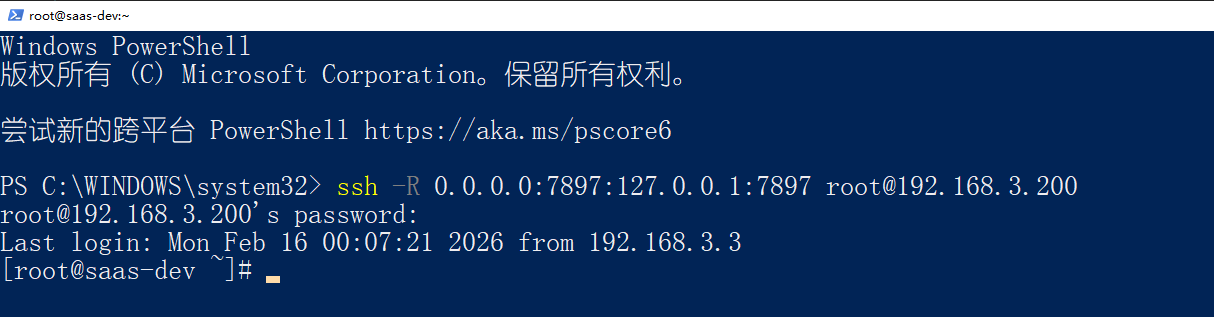
ssh -R 0.0.0.0:7897:127.0.0.1:7897 root@192.168.3.200
| 参数 | 含义 |
|---|---|
-R |
反向隧道(在远端 Linux 上开监听端口) |
0.0.0.0:7897 |
Linux 上监听所有网卡的 7897 端口 |
127.0.0.1:7897 |
把流量转发到 Windows 本地的代理 |
root@192.168.3.200 |
通过 SSH 连接到 Linux 虚拟机 |
必须绑定
0.0.0.0而非127.0.0.1:Minikube 容器通过192.168.49.1(Minikube 专用网桥)访问 Linux 宿主机,不是127.0.0.1,所以必须监听所有网卡。
第三步:获取 Minikube 容器的网关 IP
# Minikube 容器看到的宿主机 IP(不是 172.17.0.1!)
minikube ssh -- ip route show default
# 输出示例: default via 192.168.49.1 dev eth0
注意:Minikube 使用独立网络(
192.168.49.0/24),网关不是 Docker 默认网桥的172.17.0.1。
第四步:验证代理连通性

ss -tlnp | grep 7897                                     # 确认隧道在监听
curl -x http://192.168.49.1:7897 https://www.google.com  # 测试代理可用
第五步:带代理参数启动 Minikube
如果已有集群需要先删除再重建:
](https://blog.shpym.cn/usr/uploads/2026/02/3156060328.png)
minikube delete

minikube start \
  --driver=docker \
  --cpus=2 \
  --memory=4096 \
  --kubernetes-version=v1.29.15 \
  --force \
  --base-image=gcr.io/k8s-minikube/kicbase:v0.0.43 \
  --docker-env=HTTP_PROXY=http://192.168.49.1:7897 \
  --docker-env=HTTPS_PROXY=http://192.168.49.1:7897 \
  --docker-env=NO_PROXY=localhost,127.0.0.1,10.96.0.0/12,192.168.0.0/16
| 参数 | 作用 |
|---|---|
--docker-env=HTTP_PROXY |
设置 Minikube 内部 Docker daemon 的 HTTP 代理 |
--docker-env=HTTPS_PROXY |
设置 HTTPS 代理(值仍用 http://,指代理协议) |
--docker-env=NO_PROXY |
排除集群内部网段,避免 Pod 间通信走代理 |
注意事项
HTTPS_PROXY 的值为什么是 http:// 而不是 https://?
HTTPS_PROXY 中的 "HTTPS" 指要代理的目标流量是 HTTPS,而不是代理服务器本身使用 HTTPS 协议。
SSH 隧道断开怎么办?
隧道会在 SSH 连接断开时失效。如果 docker pull 突然报 connection refused:
ss -tlnp | grep 7897  # 检查隧道是否还在
# 没有输出 → 在 Windows 重建隧道
3.6 验证集群状态
# 查看集群状态
minikube status

# 期望输出:
# minikube
# type: Control Plane
# host: Running
# kubelet: Running
# apiserver: Running
# kubeconfig: Configured

# 查看节点
kubectl get nodes

# 期望输出:
# NAME       STATUS   ROLES           AGE   VERSION
# minikube   Ready    control-plane   1m    v1.29.x

# 查看系统 Pod
kubectl get pods -n kube-system
CoreDNS 崩溃导致 DNS 解析失败
现象
应用 Pod 持续 CrashLoopBackOff,日志显示数据库连接失败:
检查 CoreDNS 发现也在崩溃:
kubectl get pods -n kube-system | grep coredns
# coredns-xxx   0/1   CrashLoopBackOff

kubectl logs -l k8s-app=kube-dns -n kube-system
# Listen: listen tcp :53: bind: permission denied
根因
CoreDNS 新版本以非 root 用户运行,缺少 NET_BIND_SERVICE Linux 能力,无法绑定 53 端口(特权端口 < 1024)。这是 K8s v1.29+ 的已知兼容性问题。
CoreDNS 启动 → 绑定 :53 → permission denied → 崩溃
  ↓
集群 DNS 不可用 → Pod 无法解析 Service 域名 → 应用连不上数据库 → CrashLoopBackOff
解决方案
需要同时修改多个安全策略字段,使用 JSON patch 精确替换(strategic merge 对数组和布尔值可能不生效):
# 1. 修复 capabilities 和权限
kubectl -n kube-system patch deployment coredns --type='json' -p='[
  {"op": "replace", "path": "/spec/template/spec/containers/0/securityContext/allowPrivilegeEscalation", "value": true},
  {"op": "replace", "path": "/spec/template/spec/containers/0/securityContext/capabilities/drop", "value": []},
  {"op": "add", "path": "/spec/template/spec/containers/0/securityContext/runAsUser", "value": 0},
  {"op": "add", "path": "/spec/template/spec/containers/0/securityContext/runAsNonRoot", "value": false}
]'

# 2. 等待重启
kubectl rollout restart deployment/coredns -n kube-system
kubectl rollout status deployment/coredns -n kube-system --timeout=60s

# 3. 验证
kubectl get pods -n kube-system | grep coredns
# 应显示 1/1 Running
注意:仅添加
NET_BIND_SERVICE能力不够,还需要runAsUser: 0(以 root 运行)和清除drop: ["ALL"]。原始 securityContext 中drop: ALL会覆盖add,且非 root 用户即使有该能力也可能因内核限制无法绑定特权端口。
修复 CoreDNS 后,重启应用:
kubectl rollout restart deployment/saas-shortener -n saas-shortener
](https://blog.shpym.cn/usr/uploads/2026/02/3869249178.png)
四、部署应用
](https://blog.shpym.cn/usr/uploads/2026/02/3230554423.png)
](https://blog.shpym.cn/usr/uploads/2026/02/2276863739.png)
Kubernetes:
  make k8s-deploy    - 一键部署到 Minikube(含镜像、数据库、应用)
  make k8s-uninstall - 一键卸载(删除命名空间及所有资源)
  make k8s-apply     - 仅应用 K8s 配置(已有数据库时用)
  make k8s-delete    - 删除 K8s 配置
  make k8s-status    - 查看 K8s 状态
项目已提供一键部署和一键卸载脚本,在项目根目录执行即可。
4.1 一键部署
# 前置:minikube 已启动 (minikube start)
make k8s-deploy
脚本将依次完成:构建镜像 → 创建 Namespace → 部署 PostgreSQL/Redis → 部署应用 → 启用 Ingress/HPA。
4.2 一键卸载
make k8s-uninstall
脚本会删除 saas-shortener 命名空间及其下所有资源(应用、数据库、Redis、配置等)。卸载前会要求确认。
免确认强制卸载:
K8S_UNINSTALL_FORCE=1 ./deploy/k8s/uninstall.sh
4.3 验证部署状态
# 查看所有资源
kubectl get all -n saas-shortener

# 查看 Pod 状态(等待 STATUS 变为 Running)
kubectl get pods -n saas-shortener -w

# 期望输出:
# NAME                              READY   STATUS    RESTARTS   AGE
# saas-shortener-xxxx-yyyy          1/1     Running   0          30s
# saas-shortener-xxxx-zzzz          1/1     Running   0          30s
# postgres                          1/1     Running   0          5m
# redis                             1/1     Running   0          5m

# 查看 Pod 日志
kubectl logs -f deployment/saas-shortener -n saas-shortener

# 如果 Pod 状态异常,查看详细信息
kubectl describe pod <pod-name> -n saas-shortener
4.4 测试 API
部署成功了,但 K8S 集群内的服务不会自动暴露到宿主机端口。需要手动建立端口转发才能访问
# 方式1:端口转发(推荐)
kubectl port-forward svc/saas-shortener-service 8080:80 -n saas-shortener --address=0.0.0.0 &

# 然后在虚拟机上访问:curl http://localhost:8080
# 或从 Windows 访问:http://192.168.3.200:8080
五、开机自启配置
每次重启虚拟机后,需要手动 minikube start 和 kubectl port-forward,比较麻烦。通过 systemd 可以实现开机自动启动。
5.1 Minikube 开机自启
创建启动脚本和 systemd 服务:
sudo tee /usr/local/bin/minikube-start.sh <<'SCRIPT'
#!/bin/bash
LOG=/var/log/minikube-start.log
echo "$(date) - Starting Minikube..." >> $LOG
/usr/local/bin/minikube start --force >> $LOG 2>&1
echo "$(date) - Minikube start exited with code $?" >> $LOG
SCRIPT

sudo chmod +x /usr/local/bin/minikube-start.sh
# 2. 创建 systemd 服务
sudo tee /etc/systemd/system/minikube.service <<'EOF'
[Unit]
Description=Minikube Kubernetes Cluster
After=docker.service
Requires=docker.service

[Service]
Type=oneshot
RemainAfterExit=yes
User=root
ExecStart=/usr/local/bin/minikube-start.sh
ExecStop=/usr/local/bin/minikube stop
TimeoutStartSec=300

[Install]
WantedBy=multi-user.target
EOF

# 启用开机自启
sudo systemctl daemon-reload
sudo systemctl enable minikube
systemctl start minikube会等待 1-3 分钟直到集群就绪,这是正常行为(不是卡住)。 启动日志记录在/var/log/minikube-start.log,可随时查看进度。
验证:
# 重启虚拟机
sudo reboot

# 重启后等 2-3 分钟,检查状态
systemctl status minikube       # 应显示 active (exited)
minikube status                 # 应显示 Running
tail -f /var/log/minikube-start.log # 查看启动日志
5.2 port-forward 自动运行
创建 systemd 服务,在 Minikube 启动后自动将应用端口暴露到 0.0.0.0:8080。
关键:ExecStartPre 等待逻辑
port-forward 依赖应用 Pod 已经就绪,所以需要先等待 Pod 变为 Running 状态再启动转发:
until kubectl get pod -n saas-shortener -l app=saas-shortener \
    --field-selector=status.phase=Running -o name 2>/dev/null | grep -q pod;
do
    sleep 5;
done
| 部分 | 含义 |
|---|---|
until ... do ... done |
循环直到条件为真才退出 |
kubectl get pod -n saas-shortener |
查询 saas-shortener 命名空间的 Pod |
-l app=saas-shortener |
标签选择器,只查询 app=saas-shortener 的 Pod |
--field-selector=status.phase=Running |
只选择状态为 Running 的 Pod |
-o name |
只输出 Pod 名称(如 pod/saas-shortener-xxx) |
2>/dev/null |
丢弃错误输出(命名空间或 Pod 还不存在时) |
| grep -q pod |
静默检查输出中是否包含 "pod" 字符串 |
sleep 5 |
如果没找到就等 5 秒后再试 |
这样可以避免 port-forward 在 Pod 还未启动时就尝试连接导致失败。
创建服务
# 先查找 kubectl 实际路径
KUBECTL_PATH=$(which kubectl)
echo "kubectl 路径: $KUBECTL_PATH"

# 创建服务(动态替换路径)
sudo tee /etc/systemd/system/k8s-port-forward.service <<EOF
[Unit]
Description=Kubectl Port Forward for saas-shortener
After=minikube.service
Requires=minikube.service

[Service]
Type=simple
User=root
# 等待 Pod 就绪后再转发
ExecStartPre=/bin/bash -c 'until $KUBECTL_PATH get pod -n saas-shortener -l app=saas-shortener --field-selector=status.phase=Running -o name 2>/dev/null | grep -q pod; do sleep 5; done'
ExecStart=$KUBECTL_PATH port-forward svc/saas-shortener-service 8080:80 -n saas-shortener --address=0.0.0.0
Restart=always
RestartSec=10

[Install]
WantedBy=multi-user.target
EOF

# 启用
sudo systemctl daemon-reload
sudo systemctl enable k8s-port-forward

# 立即启动(不用等重启)
sudo systemctl start k8s-port-forward

# 查看状态
sudo systemctl status k8s-port-forward
服务特性说明:
| 配置 | 作用 |
|---|---|
After=minikube.service |
确保 Minikube 先启动完成 |
ExecStartPre |
等待应用 Pod 变为 Running 后才开始转发 |
Restart=always |
如果 port-forward 断开(如 Pod 重建),自动重连 |
RestartSec=10 |
断开后 10 秒重试 |
--address=0.0.0.0 |
监听所有网卡,允许外部访问 |
5.3 验证自动化效果
# 重启虚拟机
sudo reboot

# 重启后等待约 1-2 分钟,检查服务状态
systemctl status minikube          # 应显示 active (exited)
systemctl status k8s-port-forward  # 应显示 active (running)

# 测试访问
curl http://localhost:8080/healthz

# 从 Windows 访问
# http://192.168.3.200:8080
5.4 管理命令
# 查看日志
journalctl -u minikube -f
journalctl -u k8s-port-forward -f

# 手动重启 port-forward
sudo systemctl restart k8s-port-forward

# 临时禁用自启
sudo systemctl disable minikube
sudo systemctl disable k8s-port-forward
六、常用运维操作
6.1 常用排查命令速查
# ===== 状态查看 =====
kubectl get pods -n saas-shortener              # Pod 状态
kubectl get all -n saas-shortener               # 所有资源
kubectl describe pod <name> -n saas-shortener   # Pod 详情(含 Events)
kubectl logs <pod-name> -n saas-shortener       # Pod 日志

# ===== Docker 环境 =====
docker info | grep "Name:"                      # 当前 Docker 是宿主机还是 Minikube
eval $(minikube docker-env)                      # 切换到 Minikube Docker
eval $(minikube docker-env -u)                   # 切回宿主机 Docker
minikube image ls                                # 查看 Minikube 中的镜像

# ===== 代理排查 =====
ss -tlnp | grep 7897                            # SSH 隧道是否在监听
minikube ssh -- ip route show default            # Minikube 容器的网关 IP
curl -x http://192.168.49.1:7897 https://google.com  # 测试代理连通

# ===== Ingress 排查 =====
kubectl get pods,jobs -n ingress-nginx           # Ingress 组件状态
kubectl describe pod <name> -n ingress-nginx     # 查看拉取的镜像和错误

# ===== 清理 =====
K8S_UNINSTALL_FORCE=1 make k8s-uninstall        # 一键卸载
minikube addons disable ingress                  # 禁用 Ingress 插件
minikube delete                                  # 删除 Minikube 集群
6.2 更新应用版本
# 1. 重新构建镜像
eval $(minikube docker-env)
docker build -t saas-shortener:v2 -f deploy/docker/Dockerfile .

# 2. 更新 Deployment 的镜像
kubectl set image deployment/saas-shortener \
  saas-shortener=saas-shortener:v2 \
  -n saas-shortener

# 3. 查看滚动更新进度
kubectl rollout status deployment/saas-shortener -n saas-shortener
6.3 回滚
# 回滚到上一个版本
kubectl rollout undo deployment/saas-shortener -n saas-shortener

# 查看历史版本
kubectl rollout history deployment/saas-shortener -n saas-shortener
6.4 扩缩容
# 手动扩容到 4 个 Pod
kubectl scale deployment/saas-shortener --replicas=4 -n saas-shortener

# 查看 HPA 自动扩缩容状态
kubectl get hpa -n saas-shortener
6.5 查看日志和调试
# 查看 Pod 日志
kubectl logs -f <pod-name> -n saas-shortener

# 进入 Pod 容器
kubectl exec -it <pod-name> -n saas-shortener -- /bin/sh

# 查看 Pod 事件(排查启动失败)
kubectl describe pod <pod-name> -n saas-shortener

# 查看所有事件
kubectl get events -n saas-shortener --sort-by='.lastTimestamp'
6.6 Minikube 管理
# 停止集群(保留数据)
minikube stop

# 启动集群
minikube start

# 删除集群(清除所有数据!)
minikube delete

# 查看 Minikube IP
minikube ip

# 查看已启用的插件
minikube addons list