转载:https://zhuanlan.zhihu.com/p/1895243726839867321
前言
VMware Workstation Pro 17.5.2 功能强大,能在一台物理计算机上模拟多个操作系统,为开发者、测试人员和技术爱好者提供便利。不管是测试软件兼容性,还是进行开源项目开发,它都能满足需求。下面为大家详细介绍vmware下载安装教程,助你开启高效虚拟化之旅。
一、vmware17.5介绍
VMware Workstation Pro 17.5.2 是一款功能卓越的桌面虚拟化软件,为用户构建了高效灵活的 虚拟化环境 。其主要功能如下:
- 多系统并行:可在 Windows 或 Linux 桌面同时运行 Windows、Linux、BSD 等多种虚拟机。无需重启物理机即可切换系统,能同时运行不同系统的应用程序,便于开发、测试和学习,像开发者能在 Windows 主机上搭建 Linux 开发环境测试软件兼容性。
- 便捷的虚拟机管理:具备 快照管理 功能,能随时保存虚拟机状态以便回滚,防止错误操作或故障导致数据丢失; 虚拟网络编辑器 支持自定义网络配置;还能克隆虚拟机,快速复制出相同配置的虚拟机提升效率。
- 跨平台访问:通过 Web 界面,可从 PC、手机、平板等带现代浏览器的设备,远程连接到运行在 VMware vSphere、ESXi 或另一台 VMware Workstation 上的虚拟机,实现随时随地管理。
- 许可模式灵活:自 2024 年 5 月 6 日起,支持新的 商业订阅 和个人使用许可模式。个人使用免费且含高级功能,商业用户订阅可获取业务功能和优先支持。
- 安全性增强:修复多个安全漏洞,如 CVE-2024-22267 等,定期更新保障安全可靠。 OVF tool 所使用的 openssl 也更新到 1.0.2zj 版本。
- 兼容性提升:升级 OEM BIOS 到 2.7 版本,支持 Windows Server 2025;增强对 macOS 的支持,借助 macOS Unlocker 可安装和启动多个版本的 macOS,包括 Sonoma。
- 数据交互与资源配置:支持在虚拟机中使用外部存储,方便主机与虚拟机间传输数据;还能灵活配置分配给程序的最大内存百分比,实现个性化资源分配 。
二、vmware17.5下载
vmware17.5.2虚拟机下载链接:https://pan.quark.cn/s/01d64a16bfad
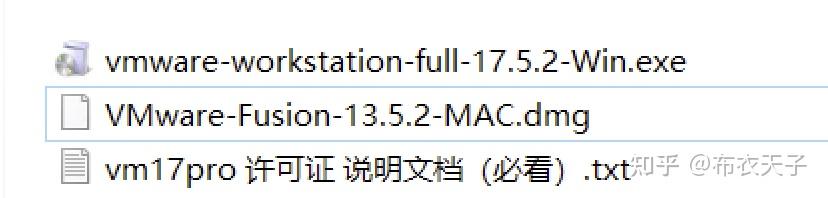
vmware17.5下载安装教程
三、vmware17.5安装教程
1. 运行安装程序
下载完成后,windows系统找到“vmware-workstation-full-17.5.2-Win.exe”以管理员身份运行安装程序。
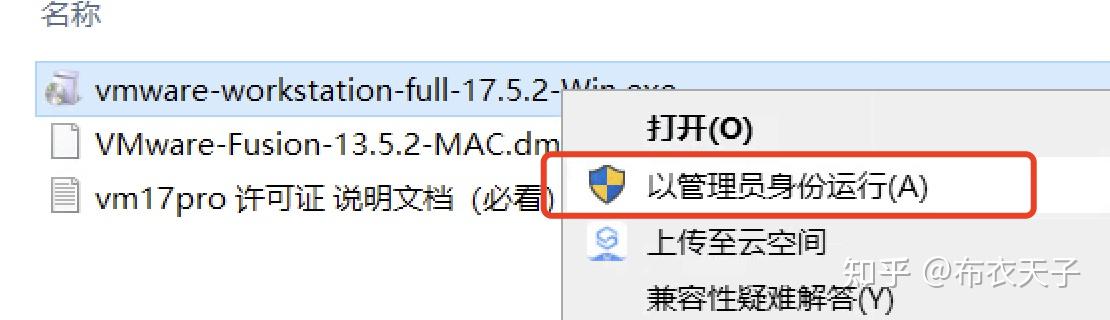
vmware17.5下载安装教程
2. 安装向导
安装向导中,点击 “下一步”。
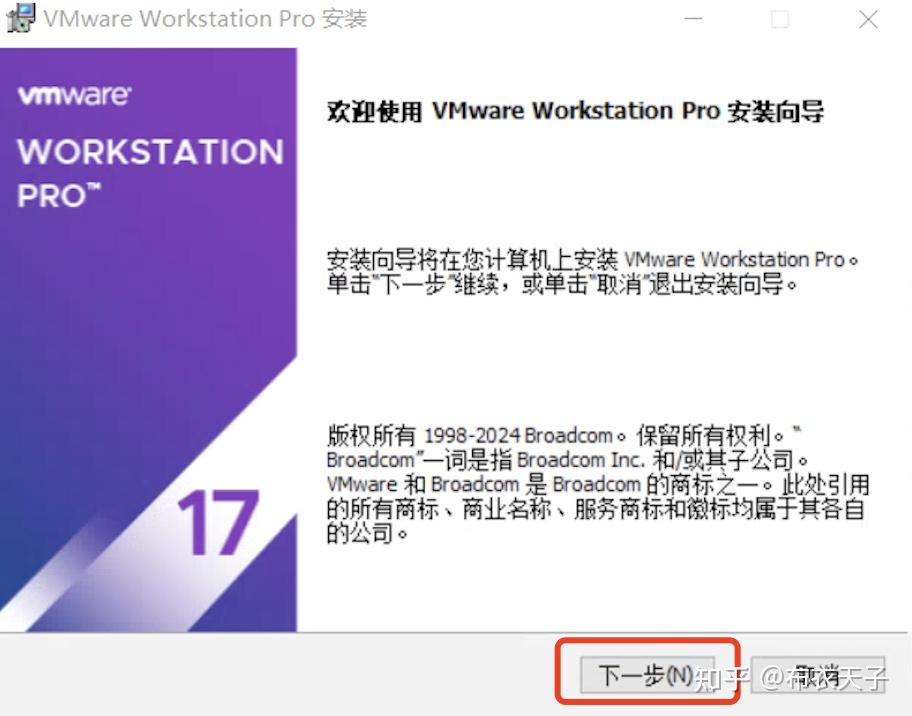
vmware17.5下载安装教程
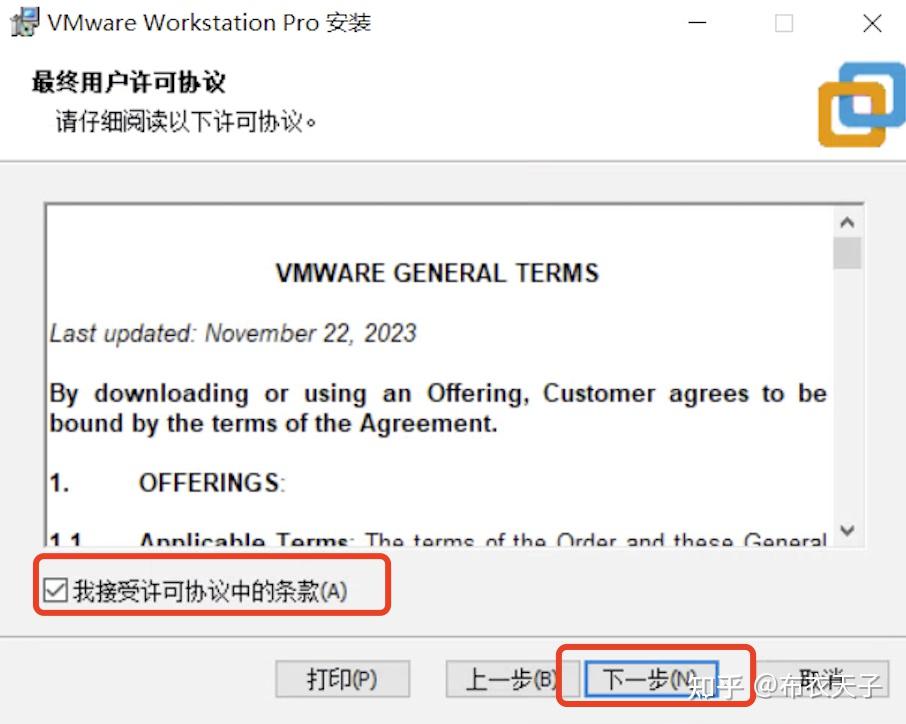
3. 接受协议
勾选 “我接受…”,然后点击 “下一步”。
vmware17.5下载安装教程
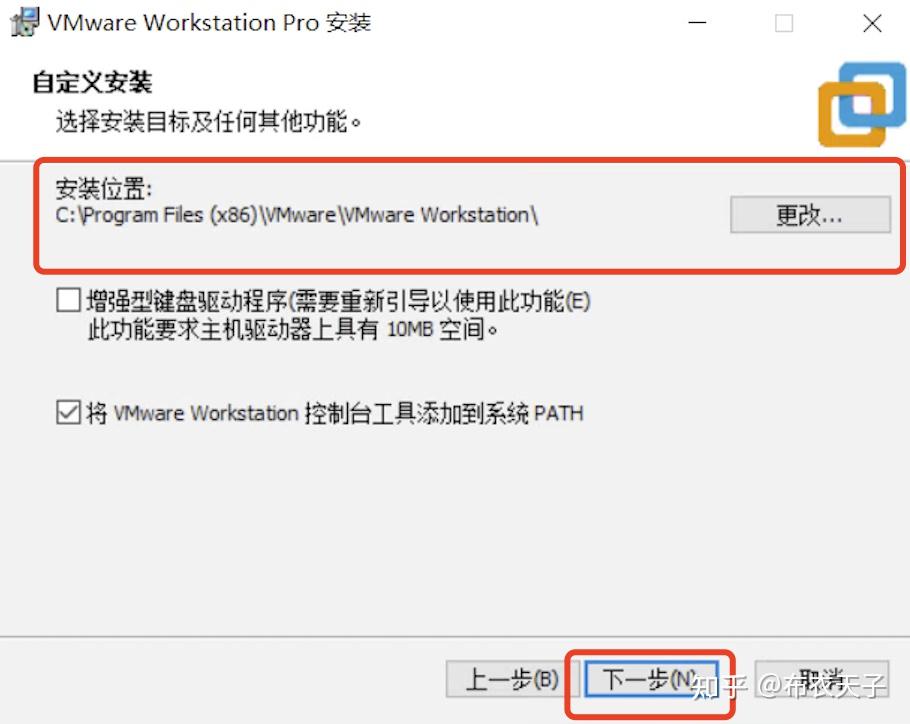
4. 选择安装路径
若需更改安装位置,点击 “更改”。修改路径来更换安装盘,选好后点击 “下一步”。
vmware17.5下载安装教程
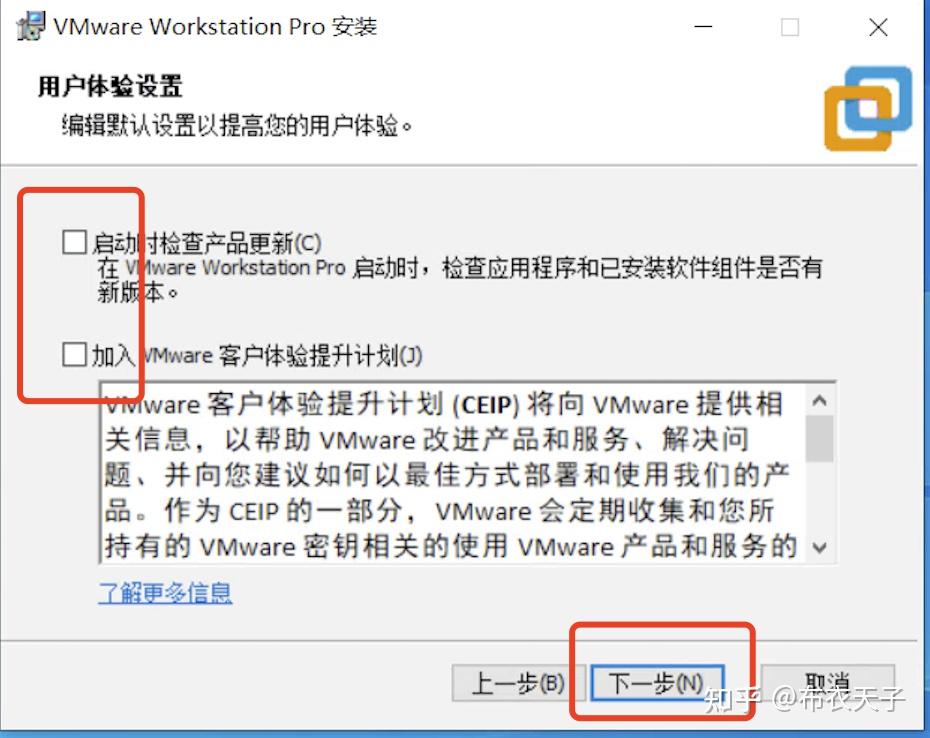
5. 用户体验设置
取消指定勾选自动更新内容,点击 “下一步”。
vmware17.5下载安装教程
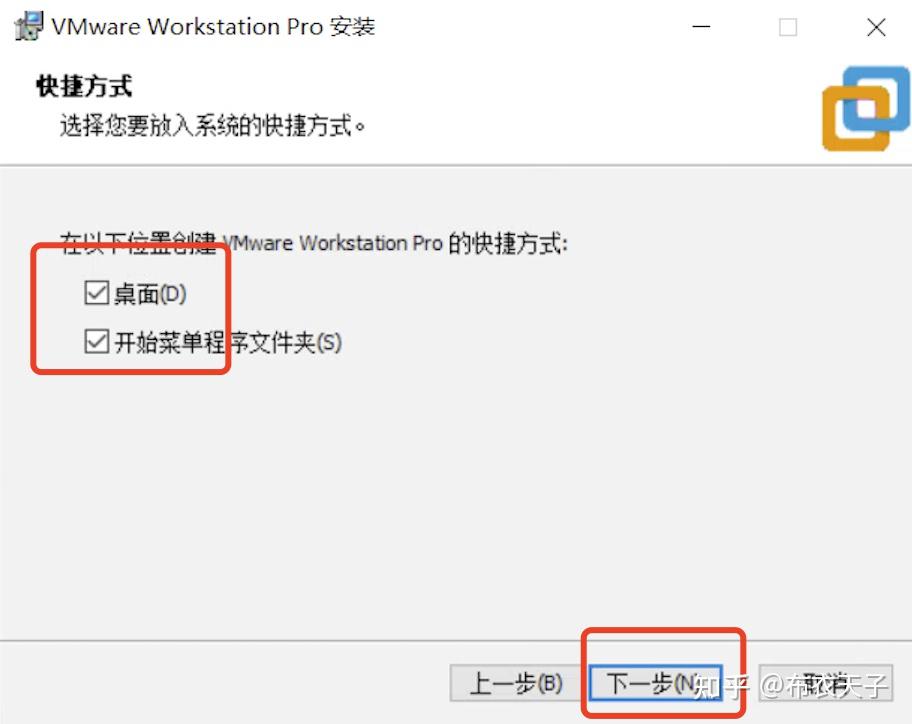
6. 快捷方式
勾选快捷方式,再次点击 “下一步”。
vmware17.5下载安装教程
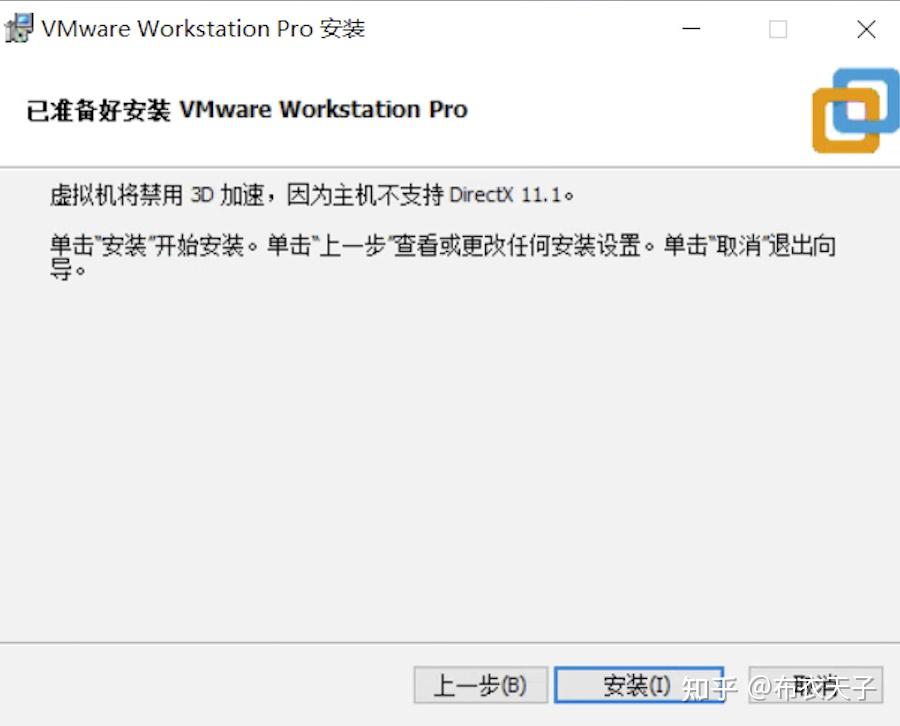
7. 开始安装
点击 “安装”,等待软件完成安装。
vmware17.5下载安装教程
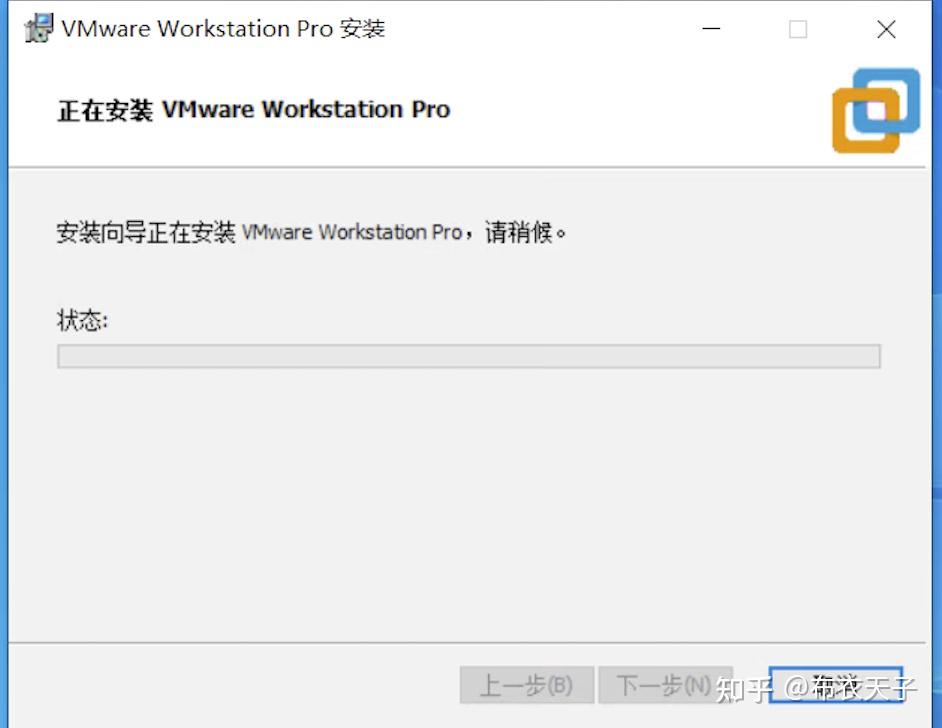
8. 安装进程
开始进行安装,等待安装完成。
vmware17.5下载安装教程
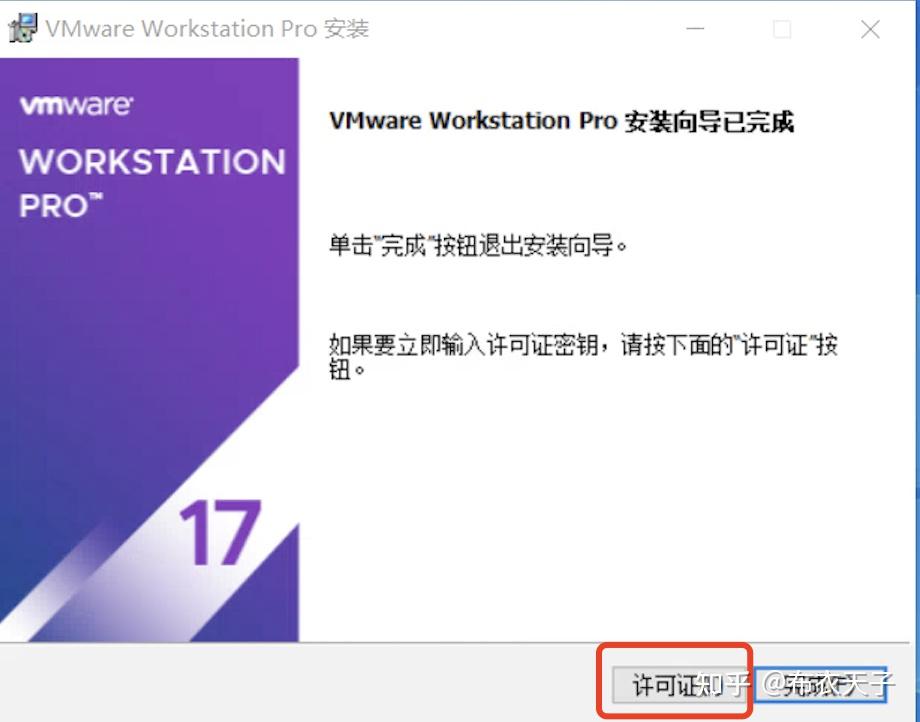
9. 安装完成
安装完成后,点击 “许可证”。
vmware17.5下载安装教程
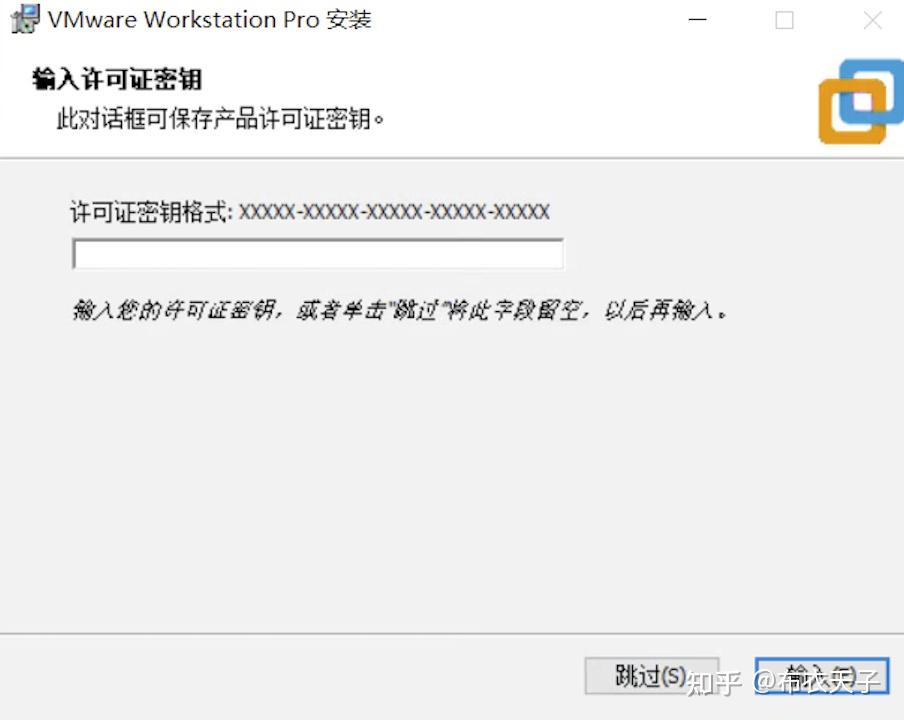
10. 获取许可证
打开解压后的安装包中的 “vm17pro说明文档(必看).txt” 文件,按 Ctrl + C 复制,点击 “输入”。
vmware17.5下载安装教程
11. 完成安装
点击 “完成”。